
Cómo iniciar sesión en la web
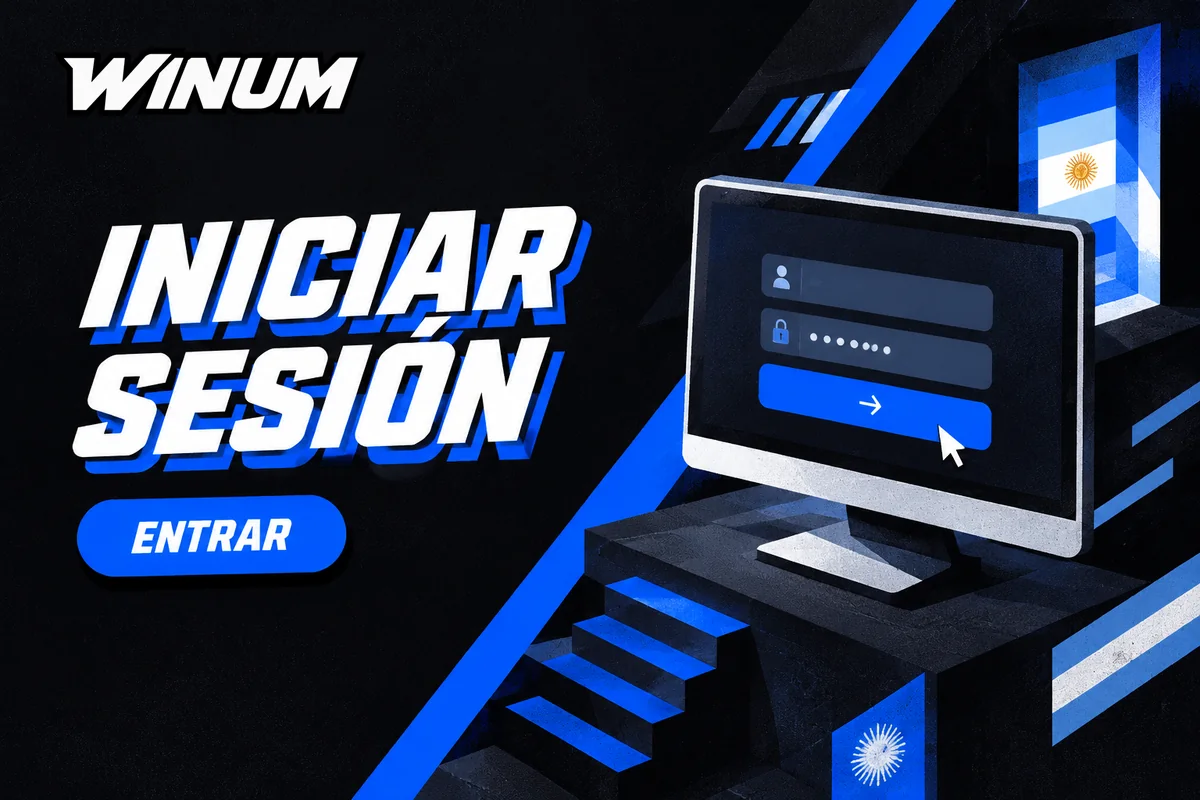
Para entrar a tu cuenta, abrí Winum desde un navegador en una computadora, un teléfono o una tablet. Buscá la opción de inicio de sesión en la interfaz y completá los datos solicitados. Si todavía no tenés una cuenta, podés realizar el registro antes de intentar acceder. Revisá el usuario y la contraseña antes de confirmar el ingreso.

-
Abrí Winum en el navegador
Ingresá al sitio de Winum desde el navegador que uses y esperá a que cargue la pantalla. Si queda incompleta, comprobá la conexión y actualizá la página antes de ingresar tus datos.
-
Seleccioná «Iniciar sesión»
Buscá la opción de acceso dentro de la interfaz y presionala. Se abrirá el formulario para completar los datos de tu cuenta. Si no aparece, esperá unos segundos y actualizá la página.
-
Completá tus credenciales
Escribí el usuario o correo electrónico y la contraseña asociados a tu cuenta. Comprobá las mayúsculas, las minúsculas y los espacios al principio o al final, especialmente si pegás los datos.
-
Confirmá el acceso
Presioná el botón para ingresar y seguí las instrucciones que aparezcan en pantalla. Si no recordás la contraseña, usá la opción de recuperación del formulario antes de volver a intentar.
Navegadores compatibles y recomendaciones
Podés intentar el acceso desde un navegador actualizado en computadora, teléfono o tablet. Si la pantalla no carga correctamente, comprobá primero que otras páginas abran y actualizá el navegador. Después, probá nuevamente con una conexión estable o desde otro navegador para identificar dónde se interrumpe el proceso. Si aparece una advertencia de seguridad, no ingreses tus credenciales y cerrá la página.
Acceso desde dispositivos móviles
En Android, Winum ofrece un APK que se instala manualmente desde el sitio de Winum. En iPhone o iPad, podés agregar la PWA desde Safari a la pantalla de inicio. Elegí el método correspondiente a tu dispositivo y seguí los pasos indicados en la sección de acceso móvil. Si solo necesitás entrar desde el teléfono, también podés abrir Winum en el navegador.
Recordar sesión y cerrar cuenta
Si la pantalla ofrece una opción para recordar la sesión, usala únicamente en un dispositivo personal y protegido. En equipos compartidos, ingresá tus datos cada vez y cerrá la cuenta al terminar. Para salir, buscá la opción correspondiente dentro del menú de usuario. Si usaste una computadora pública, cerrá también la ventana del navegador antes de retirarte.
Slots populares en Winum
10 juegos populares · slots y crash ▶ Jugar
 ▶ Jugar
 ▶ Jugar
 ▶ Jugar
 ▶ Jugar
 ▶ Jugar
 ▶ Jugar
 ▶ Jugar
 Crash▶ Jugar
 Crash▶ Jugar
Ingreso desde la app
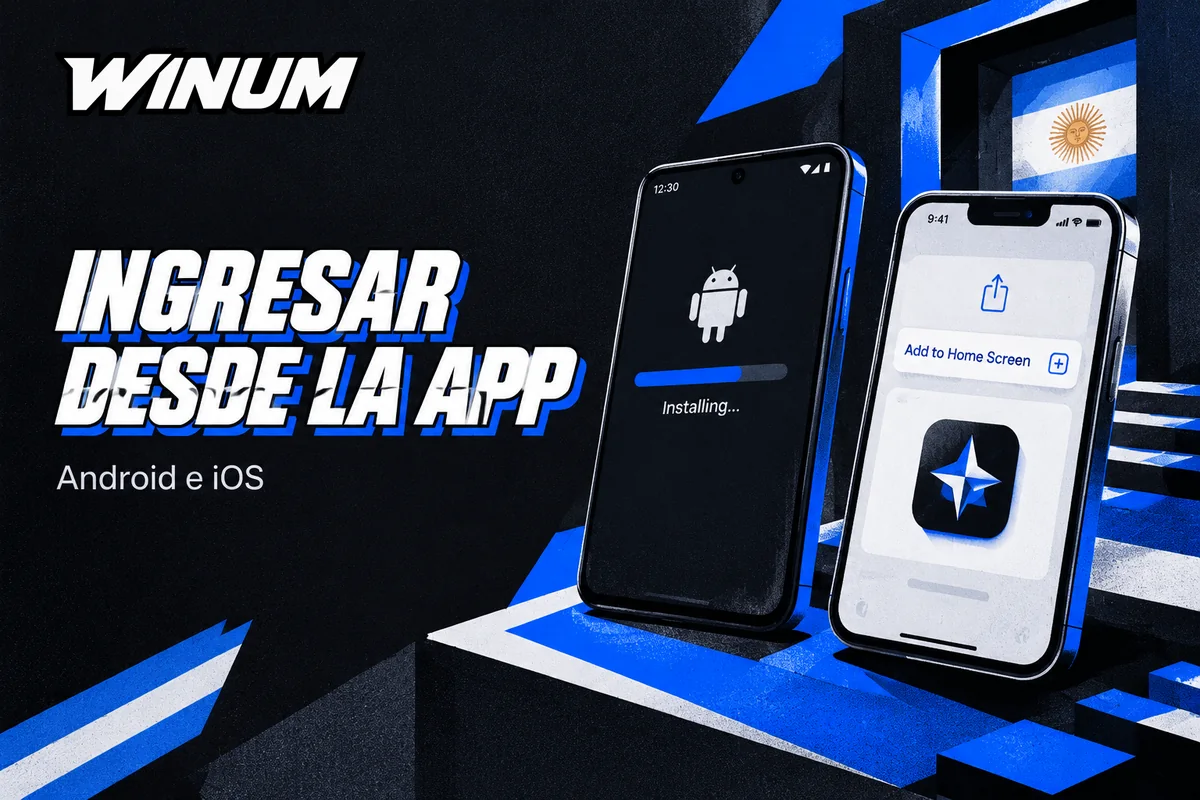
Winum cuenta con un APK para Android y un acceso PWA para iOS. En Android, la instalación del APK es manual y se realiza desde el sitio de Winum. En iPhone o iPad, abrí Winum en Safari y agregá el acceso a la pantalla de inicio. Después, iniciá la aplicación o la PWA y seleccioná la opción de ingreso disponible.
Configuración inicial en Android
En Android, descargá el APK desde el sitio de Winum y completá la instalación manual siguiendo las indicaciones del dispositivo. Cuando termine, abrí la aplicación y buscá la opción de inicio de sesión. Escribí tus credenciales en los campos correspondientes y confirmá el acceso. Si la instalación se interrumpe, leé el mensaje del teléfono y seguí sus indicaciones antes de volver a intentarlo.
Acceso directo PWA en iOS
En iPhone o iPad, abrí Winum en Safari y tocá el ícono de compartir. Elegí «Agregar a pantalla de inicio» cuando aparezca esa opción y confirmá el nombre del acceso. Después, guardalo y abrilo desde la pantalla de inicio. Seleccioná «Iniciar sesión» y completá el formulario con las credenciales de tu cuenta.
| Plataforma | Tipo de instalación | Acceso disponible |
|---|---|---|
| Android | APK con instalación manual | Aplicación para Android |
| iOS (Safari) | PWA agregada a pantalla de inicio | Acceso desde la pantalla de inicio |
| Escritorio | Web | Acceso desde un navegador |
Uso de la cuenta en distintos dispositivos
Podés alternar entre la web y el acceso móvil para consultar tu cuenta. Al cambiar de dispositivo, cerrá la sesión en el equipo anterior si ya no lo vas a usar. Evitá guardar tus credenciales en teléfonos prestados o computadoras públicas. Si advertís una actividad que no reconocés, cambiá la contraseña y consultá al soporte de Winum.
Olvidé mi contraseña
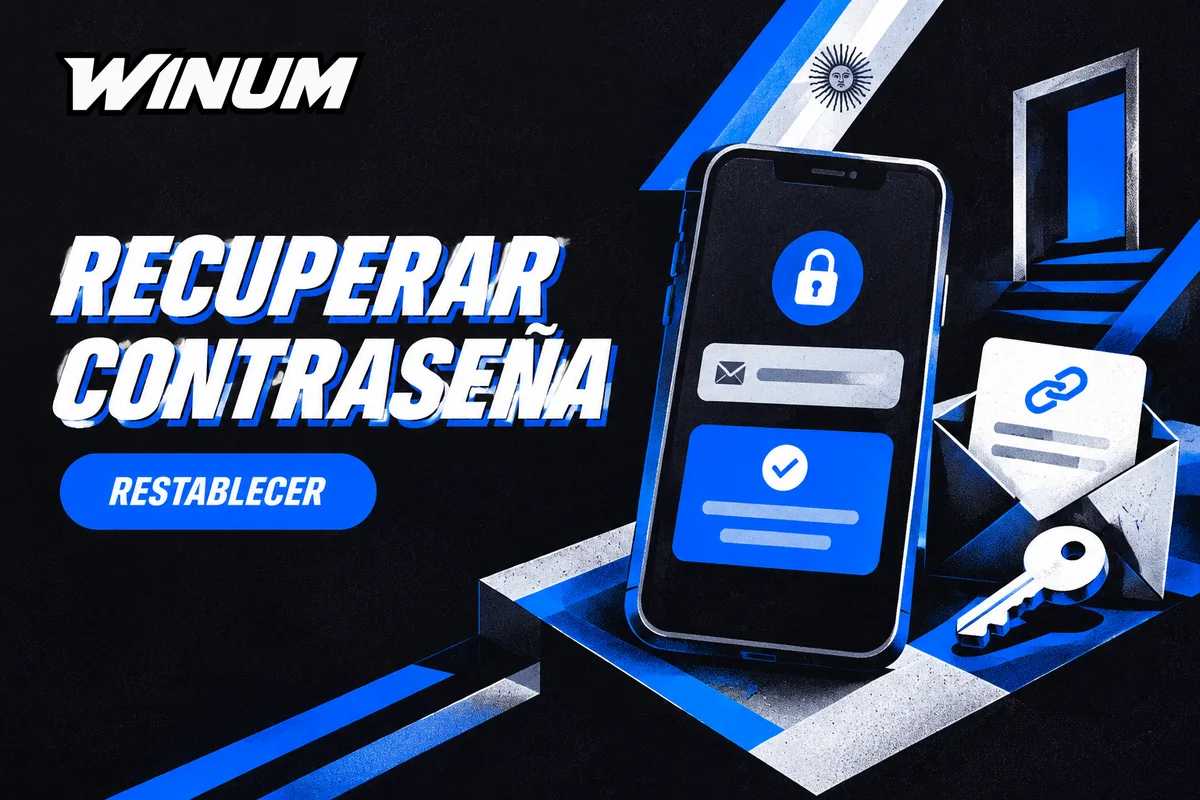
Si no recordás tu contraseña, buscá «¿Olvidaste tu contraseña?» en la pantalla de acceso. Presioná esa opción y completá los datos que solicite el formulario de recuperación. Seguí las instrucciones que aparezcan para establecer una clave nueva. Cuando termines, volvé al inicio de sesión e ingresá con la contraseña actualizada.
Pasos para restablecer tu contraseña
-
Abrí el enlace de recuperación
En la pantalla de inicio de sesión, presioná «¿Olvidaste tu contraseña?». Completá los campos que presente el formulario y revisá que los datos correspondan a tu cuenta.
-
Revisá el medio indicado
Controlá el correo u otro medio que la pantalla indique para continuar. Si el mensaje no aparece, revisá las carpetas de spam y promociones antes de solicitar otro envío.
-
Creá una contraseña nueva
Usá el enlace recibido o seguí las instrucciones visibles para establecer una clave nueva. Elegí una contraseña que no uses en otras cuentas y guardala de forma protegida.
-
Volvé a iniciar sesión
Regresá a la pantalla de acceso e ingresá tus credenciales actualizadas. Si aparece un mensaje, leelo y seguí sus instrucciones antes de volver a intentar.
Qué hacer si no recibís el correo
Comprobá que hayas escrito correctamente el correo asociado a tu cuenta y que el formulario haya aceptado la solicitud. Si no llega el mensaje, volvé a la pantalla de recuperación y seguí las indicaciones para continuar. Si el formulario no permite avanzar o el proceso no se completa, consultá al soporte de Winum por chat en vivo o correo electrónico. El soporte de Winum ofrece atención 24/7.
Recomendaciones para tu nueva contraseña
Elegí una contraseña única para Winum y no la reutilices en otras plataformas. Un administrador de contraseñas puede ayudarte a generar y guardar claves diferentes. Mantené protegida esa herramienta y evitá almacenar las credenciales en capturas de pantalla o notas visibles. No compartas tu contraseña por correo, teléfono o chat, aunque alguien diga comunicarse en nombre del soporte.
Cuenta bloqueada o suspendida
Si no podés entrar a tu cuenta, revisá el mensaje que aparece en la pantalla y seguí las instrucciones. Si el problema se relaciona con la contraseña, utilizá el proceso de recuperación. Para otras consultas, contactá al soporte de Winum por chat en vivo o correo electrónico. La verificación KYC es obligatoria para el primer retiro o cuando la plataforma la solicita.

Bloqueo temporal por intentos fallidos
Ante varios intentos fallidos, evitá probar contraseñas al azar. Revisá que el usuario o correo esté escrito correctamente y utilizá «¿Olvidaste tu contraseña?» si no recordás la clave. Si el formulario no permite avanzar, consultá al soporte de Winum por chat en vivo o correo electrónico. Al explicar el problema, no incluyas tu contraseña.
Solicitudes de verificación de identidad
La verificación KYC puede solicitar un documento de identidad, como DNI o pasaporte, y un comprobante de domicilio. También podrían requerirse extractos bancarios, según las instrucciones aplicables a tu cuenta. Revisá qué documentación te piden y cómo presentarla antes de enviar archivos. Si la solicitud está relacionada con un retiro, consultá las instrucciones de la operación en tu cuenta.
| Situación | Acción recomendada | Canal de ayuda |
|---|---|---|
| No recordás la contraseña | Usá el formulario de recuperación | Pantalla de acceso |
| La cuenta solicita documentación | Revisá los documentos indicados y seguí el procedimiento | Instrucciones de la cuenta |
| No entendés un mensaje de acceso | Leé el mensaje completo y consultá el problema | Chat en vivo o correo electrónico |
| El formulario no permite continuar | Explicá el error sin compartir tu contraseña | Soporte de Winum |
Mensajes relacionados con los términos de la cuenta
Si la plataforma muestra un mensaje relacionado con los términos de la cuenta, leelo completo y seguí el procedimiento que aparezca. No crees perfiles adicionales para intentar resolver el acceso. Si necesitás una aclaración, consultá al soporte de Winum por chat en vivo o correo electrónico. Describí lo ocurrido y evitá enviar credenciales junto con la consulta.
Seguridad de la cuenta
Para proteger tu cuenta, usá una contraseña única y mantenela privada. Cerrá la sesión al terminar en dispositivos ajenos y revisá los pedidos de documentación antes de responder. Si sospechás que otra persona conoce tu clave, cambiala desde la cuenta o iniciá el proceso de recuperación. Ante una actividad que no reconocés, consultá al soporte de Winum.
Contraseñas y gestión de credenciales
Usá una contraseña única que no incluya datos fáciles de relacionar con vos. Un administrador de contraseñas puede crear y guardar claves diferentes para cada servicio. Evitá reutilizar la clave de Winum en tu correo, redes sociales u otras plataformas. Si sospechás que alguien la conoce, cambiala desde la cuenta o utilizá el proceso de recuperación.
Cuidado con los datos de acceso
No compartas tus credenciales con familiares, amistades ni personas que se presenten como representantes. Si recibís una solicitud de información que no esperabas, revisá su propósito antes de responder. En particular, no envíes tu contraseña por correo, teléfono o chat. Si detectás una actividad que no reconocés, cambiá la clave y consultá al soporte.
- Elegí una contraseña única y guardala en un administrador protegido.
- No compartas tus credenciales con otras personas.
- Cerrá sesión al terminar en un dispositivo compartido.
- Revisá los pedidos de documentación antes de enviar archivos.
- Cambiá la contraseña si sospechás un acceso ajeno.
Detección de accesos sospechosos
Si advertís un acceso o movimiento que no reconocés, cambiá la contraseña cuanto antes. Después, consultá al soporte de Winum por chat en vivo o correo electrónico. Describí el movimiento observado, pero no incluyas tus credenciales completas en el mensaje. Cerrá también las sesiones abiertas en dispositivos que ya no uses.
Protegé tus credenciales y consultá al soporte si advertís un acceso o movimiento que no reconocés.
Juego responsable y líneas de ayuda
Winum ofrece límites de depósito, límites de tiempo, autoexclusión por un mínimo de seis meses y cierre definitivo de cuenta. Podés recurrir a estas herramientas para establecer límites personales y gestionar el uso de la plataforma. El juego está destinado exclusivamente a mayores de 18 años. Para pedir ayuda, podés comunicarte con Jugadores Anónimos Argentina, disponible las 24 horas, o con IPLC Provincia de Buenos Aires al 0800-444-4000.
Errores de acceso y soluciones
Si no podés entrar a Winum, identificá primero qué mensaje aparece en la pantalla. Revisá tus credenciales si el formulario las rechaza y comprobá la conexión si la página no carga. Cuando el problema continúe, probá desde otro navegador o dispositivo. Si ninguna opción resuelve el acceso, explicá el error al soporte de Winum por chat en vivo o correo electrónico.
Mensaje de usuario o contraseña incorrectos
Revisá que el usuario o correo electrónico estén escritos correctamente y que la contraseña conserve mayúsculas y minúsculas. Si usás un administrador de contraseñas, comprobá que la clave guardada sea la actual. Cuando no la recuerdes, utilizá el enlace de recuperación disponible en la pantalla. Evitá intentar combinaciones al azar si el formulario sigue rechazando los datos.
Errores de conexión y carga lenta
Si la pantalla no carga, comprobá que la conexión funcione abriendo otra página. Después, actualizá el navegador y probá nuevamente. También podés intentar el acceso desde otro navegador o dispositivo. Si el formulario continúa sin aparecer, anotá el mensaje visible y consultá al soporte para explicar en qué paso se interrumpe el proceso.
| Error | Solución |
|---|---|
| Usuario o contraseña rechazados | Revisá los datos o iniciá la recuperación de contraseña. |
| Formulario que no termina de cargar | Comprobá la conexión y probá desde otro navegador. |
| Mensaje de sesión interrumpida | Volvé a la pantalla de acceso e ingresá nuevamente. |
| Advertencia de seguridad del navegador | No escribas tus credenciales y cerrá la página. |
Sesión expirada durante el juego
Si la sesión se interrumpe mientras usás la plataforma, volvé a la pantalla de inicio e intentá ingresar otra vez. Revisá el historial de tu cuenta antes de repetir una operación. Si el saldo o el movimiento no coincide con lo esperado, conservá el mensaje visible y consultá al soporte. Explicá qué operación estabas realizando y cuándo ocurrió.
Retiros y operaciones pendientes
Si no podés acceder mientras esperás una operación, probá recuperar la sesión antes de repetirla. Cuando vuelvas a entrar, revisá el historial de la cuenta y el estado del movimiento. Si el saldo no coincide o la operación sigue pendiente, contactá al soporte de Winum y explicá qué estabas realizando. Evitá iniciar otra operación hasta entender el estado de la anterior.
Preguntas frecuentes
¿Puedo ingresar desde más de un dispositivo?
Podés acceder desde la web o mediante el APK para Android y la PWA agregada desde Safari en iOS. Si alternás entre equipos, cerrá la sesión en los que ya no estés usando. En dispositivos compartidos, evitá guardar tus credenciales.
¿Qué hago si cambié de teléfono y no encuentro el acceso PWA?
En iPhone o iPad, abrí Winum desde Safari y agregá nuevamente el acceso a la pantalla de inicio. En Android, el acceso móvil corresponde a un APK de instalación manual desde el sitio de Winum. Después, abrí la aplicación o la PWA e ingresá tus credenciales.
¿Qué hago si olvidé el correo asociado a mi cuenta?
Revisá las direcciones de correo que usás habitualmente y comprobá si alguna tiene mensajes relacionados con tu cuenta. Si no podés identificarla o completar la recuperación, consultá al soporte de Winum por chat en vivo o correo electrónico. No compartas tu contraseña al describir el problema.
¿Cómo puedo pedir ayuda si el formulario no carga?
Comprobá la conexión y actualizá la página. Si el formulario sigue sin aparecer, probá desde otro navegador o dispositivo. Cuando persista el error, contactá al soporte de Winum por chat en vivo o correo electrónico y describí qué mensaje aparece.
¿Qué hago si la sesión se cierra durante una operación?
Volvé a iniciar sesión y revisá el historial de tu cuenta antes de repetir la operación. Si el movimiento no aparece o el saldo no coincide, consultá al soporte de Winum y explicá qué estabas haciendo. Evitá iniciar otra operación hasta conocer el estado de la anterior.